Excel スポイト セル

スポイトツールで取得した色が元の色が違う A Tak
Excelでセルの色だけコピーしたいのですが普通にコピーするとコピー Yahoo 知恵袋
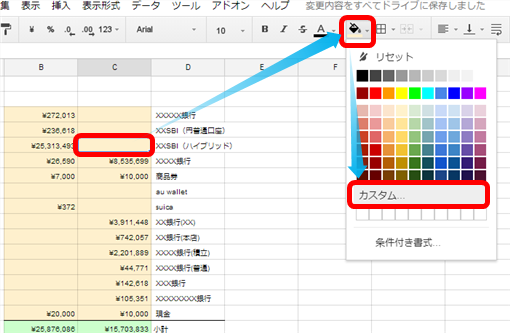
Googleスプレッドシートで既存セルからカスタム背景色を取得する方法 Teradas

Powerpoint 13 の新機能 スポイト クリエアナブキのちょこテク

図形の塗りつぶし Word Excel Powerpoint共通の方法7種類 どこでもパソコン教室 四日市
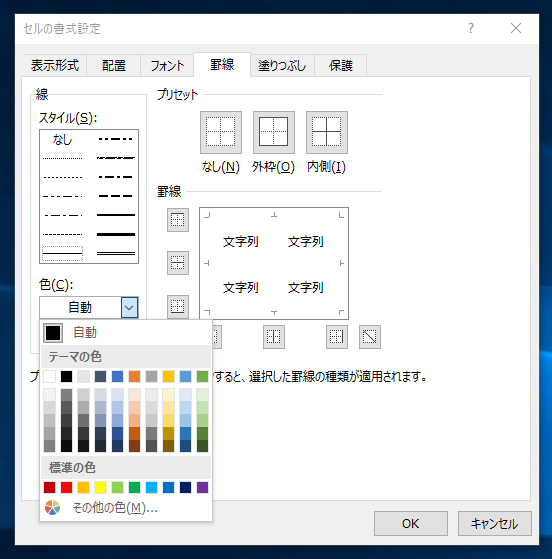
罫線の色を指定する 罫線の色を変更する Excel Ipentec
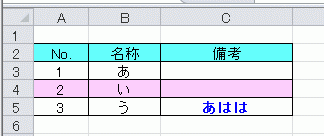
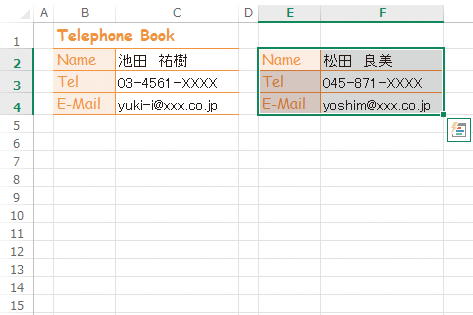
セル(①)を選択した状態で、ホームタブ(②)の書式のコピー/貼り付けをダブルクリック(③)します。 すると、マウスポインターの形が変わり、刷毛の形のマークが現れます(④)。 書式を貼り付けたいセル(ここではセルC9)をクリックすると、書式がペーストされます(⑤)。 セルC9に書式がペーストされたあとでも、刷毛の形のマークは残ります(⑥)。 この.

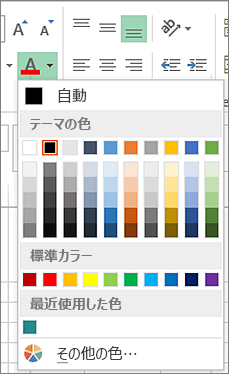
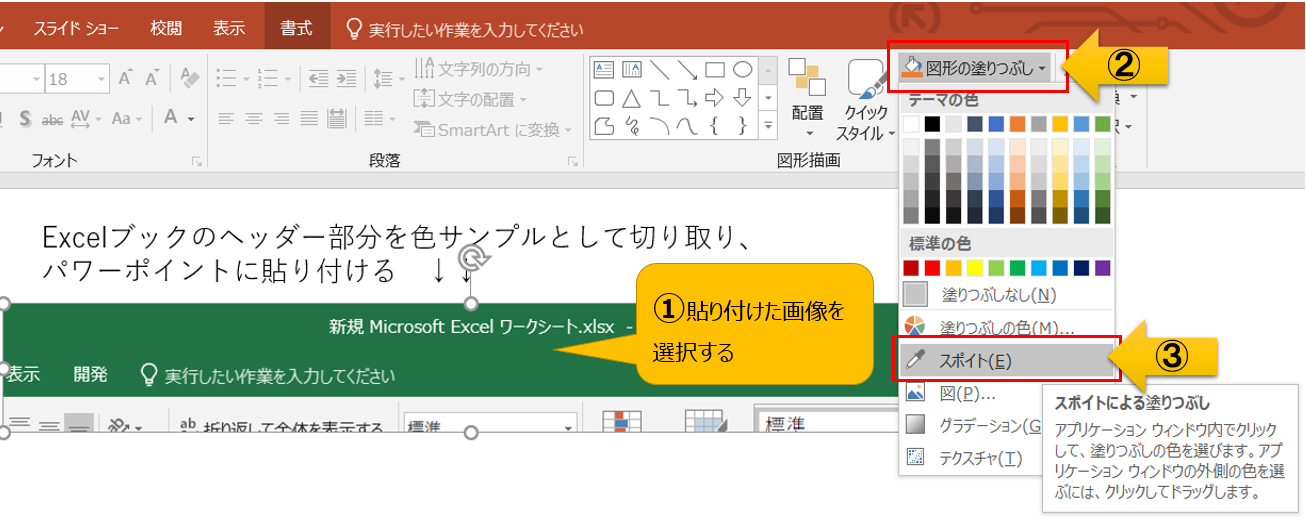
Excel スポイト セル. Excel 16 の ページ レイアウト ビューでヘッダーを追加した後、セルの塗りつぶしの書式設定が正しく表示されない kiku4545さんも、ページレイアウトビューのみで起こる現象で. ダイアログ ボックスの下部付近にあるスポイト ツールをクリックします。 マウス ポインターが大きな円になります。 プレゼンテーション内の他の色の上にポインターを移動すると、指している色のプレビューが円に表示されます。 一致する色をクリックします。 この例では、スポイト ツールに、スライドの背景色と一致する紫色の色のプレビューが表示されています。. これをExcelやWordの文章の 文字色として使用します。 Excelで文字色のボタンをクリックします。 「ユーザー設定のタブをクリックして」 以下の画面の下に 先ほどの、赤:172、緑:60、青:17 を.
まずはエクセルでパワーポイントに貼り付けたい表の範囲をコピーしておきましょう。 表の範囲を選択した後にCtrl+Cですね。 その後にパワーポイントに戻り右クリックをすると、貼り付けの方法がいくつか出てきます。 貼り付ける方法は、目的によって大きく3種類に分けられます。 ・もう表はいじらないので、そのまま貼り付けたい ・貼り付けた後も、パワーポイント上で編集. Excelショートカットキー一覧|Excelリファレンス 3繰り返し処理(For Next)|VBA入門 4RangeとCellsの使い方|VBA入門 5変数宣言のDimとデータ型|VBA入門 6セルのコピー&値の貼り付け(PasteSpecial)|VBA入門 7Range以外の指定方法(Cells,Rows,Columns)|VBA入門 8. テーブルまたはピボットテーブル内の任意のセルをクリックします。 テーブルを選択したExcel、 デザイン タブが 表示されます。 ピボットテーブルを選択した場合は、 分析 タブと デザイン タブが表示された ピボット テーブル ツールが 表示 されます。 テーブル ツールは、 Web 用 Excelのリボンでは使用できないので、テーブルにデザインを変更するために.
画像データをWindows付属のアクセサリーのペイントで開きターゲットの文字にスポイトで色の抽出をします。 そして「色の編集」タブをクリックして開くとターゲットの色のRGUのそれぞれの数字が出ます。 この数字をメモっておいて、EXCELで文字を打ち込んだ後セルの書式設定から文字色を変更します。 ターゲットセルを右クリック セルの書式設定を選び フォントのタブをク. Excelにはスポイトツール機能は存在していませんが、特定の操作を行うことでスポイトツールのように色を抽出して他のアイテムにコピーすることができますよ。 この記事では、Excelで図形などの色をスポイトを使ってコピーする方法をご紹介していきます。 Excelで色をスポイトを使ってコピーする方法 それでは、Excelで色をスポイトを使ってコピーする方法を説明します。 冒. まず、「ファイル」タブ→「オプション」をクリックします。 「ファイル」タブ→「オプション」をクリック Excel 07の場合は、「Office」ボタン→「Excelのオプション」ボタンをクリックしてください。 ※「Office」ボタン→「Excelのオプション」ボタンをクリック 表示された「Excelのオプション」ダイアログボックスで、左側の一覧から「ユーザー設定」(Excel 10.
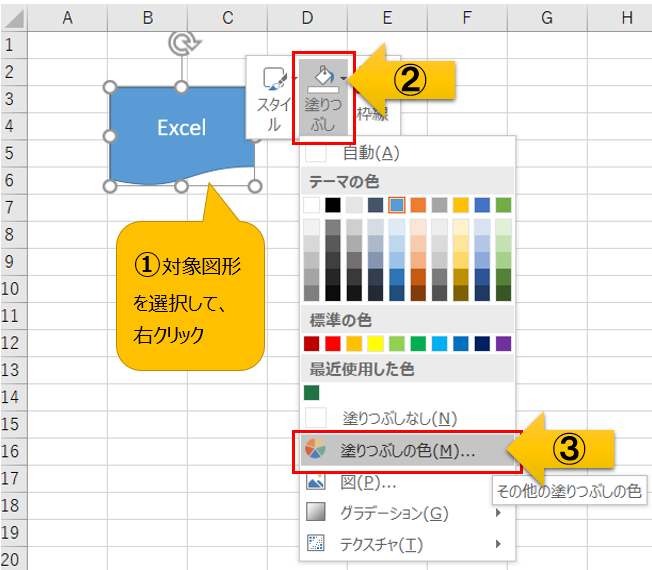
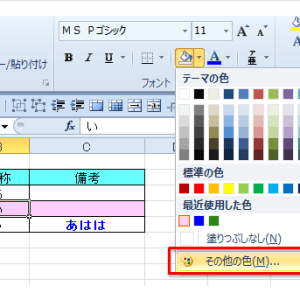
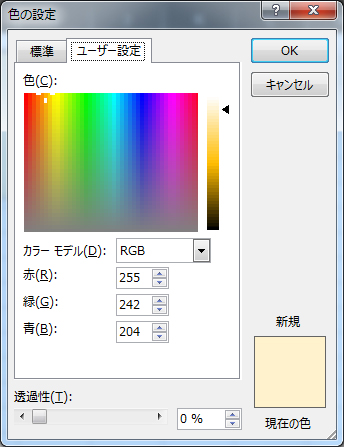
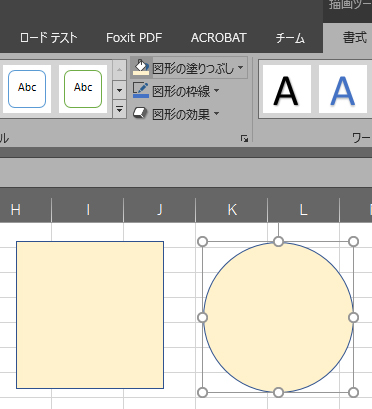
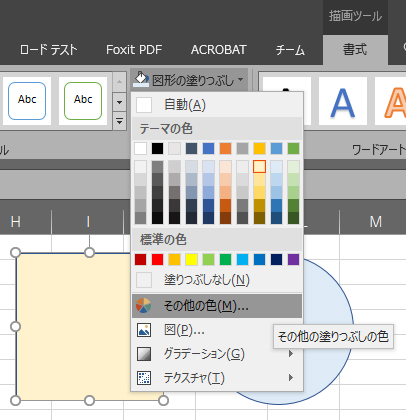
スポイトしたい図形(今回は四角)を選択し、「図形の塗りつぶし(アイコンじゃない文字部分)」→「その他の色」をクリックします。 「色の設定」ダイアログが表示されたら、何もしないでこのまま「OK」をクリックします。 (この時点でスポイトされていますね。 ) 図形の塗りつぶしを見ると、スポイトしたい図形の色に変わっています。 この状態で背景色を変更したい図形. Excel/Word スポイトツールはないけどスポイトしたい! Art Excel・Word画像の色(RGB)をコピーして再現する方法 スポイトを使用して、スライド上の色を一致させる Office セルの塗りつぶしの色を置換したい?:エクセル10基本講座 PowerPoint 13 の新. arrow_back 前の記事 Excelの「貼り付けプレビュー」機能とは arrow_forward 次の記事 Excelで表の自由な位置にセルを追加する方法 著者プロフィール.
エクセルで画像の背景の透過 エクセルで写真や画像を挿入できますが、その挿入した写真や画像の背景を透過して透明にしたい場合あります。 挿入した写真や画像の背景を透過して透明にする方法です。調べたのでメモしておきます。 画像の背景を透過したい 印鑑画像のように、文字部. 書式 の 右側にある下向き三角 をクリックし、「 セルから書式を選択 」をクリックします。 シートの上にマウスポインターを移動すると白い十字にスポイトがくっついた形になります。 赤の塗られたセルにポインターを移動しクリックします。 クリックしたセルの書式が抽出され、 書式の左側にプレビューが表示されました。 続けて置換後の書式を設定します。 もし同一ファ. じゃあ、セルの色がスポイトできれば良いんじゃない? と思って調べてみたらありました。 まず、①スポイトしたい色の入ったセルを選択し、②バケツマークの横の小さい三角から③「その他の色」を選択 すると、現在アクティブになっているセルの色がスポイトされています これでOKを押せばバケツマークにそのセルの色が設置されます。 後はバケツボタンで塗っていくだけ.
スポイト を 🖱クリック します。 マウスポインター が、矢印から スポイト の形になります。 ご希望の色の箇所を、 🖱クリック しましょう。 🖱クリック と同時に、 塗りつぶし完了 です!. Excelで作業している時、セルで使用されている 背景色やフォントの色をコピーしたい ことがありますよね。 自分で色を選択しても良いのですが、カラーパレットから選択するのが正直めんどくさい時もあります。 RGBで設定されている色の場合は特に。 そんな時は、以下の方法で「 ペイントツールの色の選択機能(スポイト機能) 」のように色を コピー(取得) することができます。 目次 非. ※結構前からあったらしいけど改めて今朝気が付きました。 昔のバージョンに比べて今の SharePoint はビューやフォーム上でマウスで操作できる事が増えました。しかし、故にできなくなった事もあります。それの最たる例がコピーです。 例えば、ビュー上からアイテムのタイトル列を.
・同一ブック内の別のシートに「1,3,13」のように複数の数字が入力されたセルがある ・特定の数字を含むセルの個数を数えたい ・検索対象の数字は、1から16まで ・今使っている関数は以下の通り =countifs(''!$g$14$g$26,'11月月報'!$b$15,''!$e$14$e$26,"*1*") ・この式だと、「1」さえ含まれていれば、「1」だけでなく「10」以降を含むセルもカウントされて. PowerPoint07から、表にも既定でスタイルが適用され 見栄えの良い表が簡単に作成できるようになりました。 でも、セルの結合などを行うと↓のようにセルの塗りつぶしの色は自動的に選択されて、自分の意図しない色になることがあります。 結合した部分は、薄い水色の方にし. ペイント上、スポイトツールで色を拾う セルの書式設定→フォント→色→その他の色→ユーザー設定(セルごとに設定可) Excelでの色の作成方法はしょっちゅう操作しているので大丈夫です。 投稿日時 ツイート.
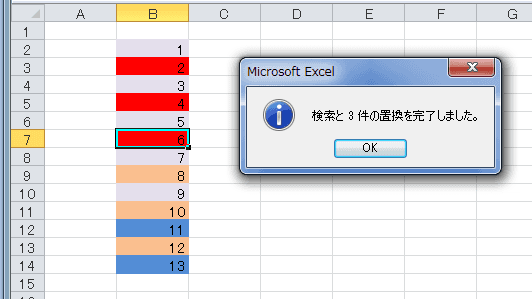
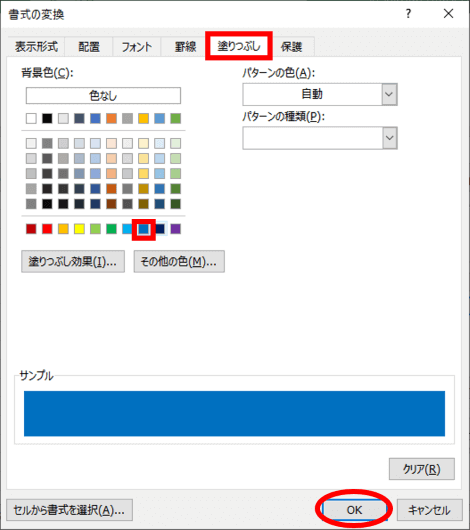
塗りつぶしタブを選択して、 セルから書式を選択ボタンをクリックします。 マウスポインタがスポイトが付いたものになります。 置き換えたい色のセルをクリックします。 クリックしたセルの書式が、検索する文字列の書式のプレビューに反映されました。 置換後の文字列の右端の 書式ボタンをクリックします。 置換後のセルの塗りつぶしの色を指定します。 下図では「赤」をクリックして. 値 = 重複 | 書式 = ユーザー設定の書式 「セルの書式設定」ダイアログボックス で お好みの設定 にしてみましょう。 (今回は、 書式 = 緑の文字、黄色の背景 にしました。 ) 指定した値 の 重複した値(日~土)が強調表示 されました。 日付の数字 は 重複する数字に見えます 。 けれども、例えば 1 はそれぞれ 「10/1」「11/1」「12/2」 と データとして別のもの 。 つまり.
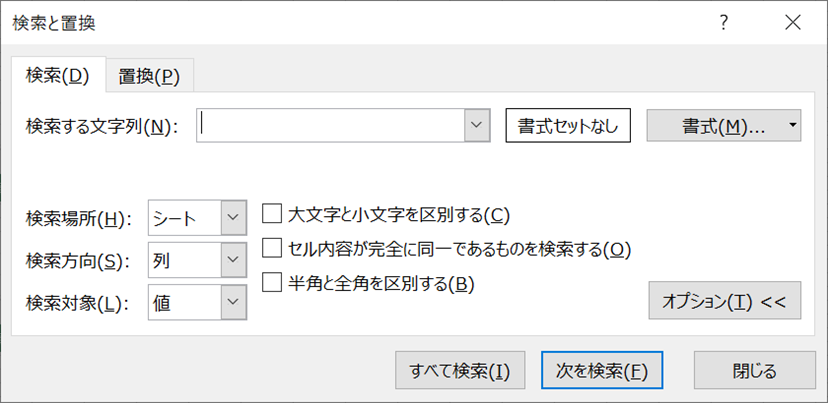
知れば差がつく Excel検索と置換の応用技6選 エク短 Extan Jp
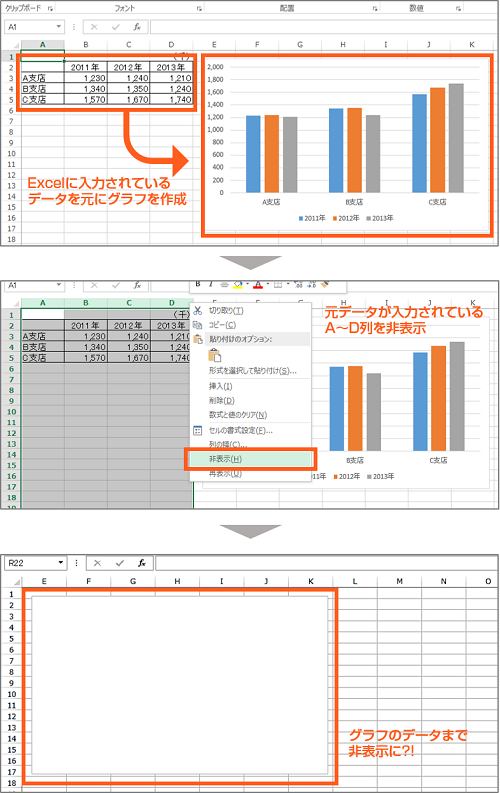
Excelの元データ非表示でグラフが真っ白に れな先生のoffice Room
今日覚えたこと Biz
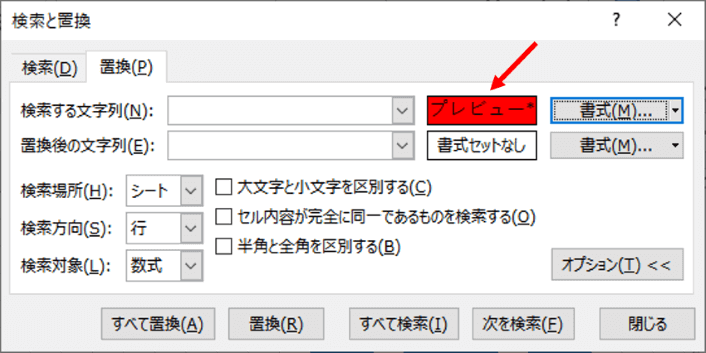
Excel 塗りつぶし色を置換で変更する でじログ部
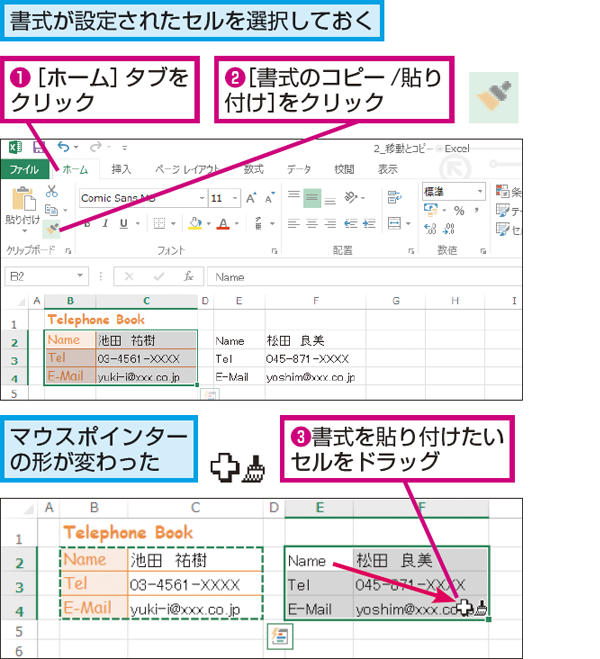
Excelでセルの罫線や色など 書式 だけをコピーする方法 Excel できるネット
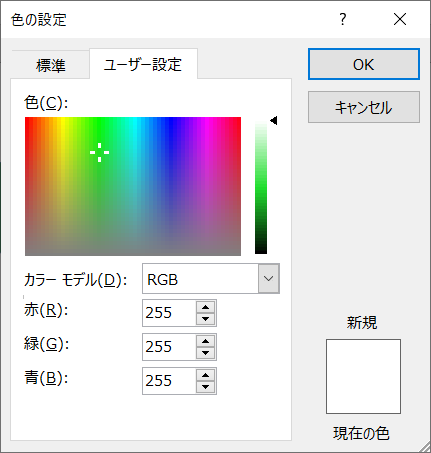
Excel Word 画像の色 Rgb をコピーして再現する方法 もりさんのプログラミング手帳
Excelで 色だけ隣のセルと同じにするショートカット等はありますか Yahoo 知恵袋
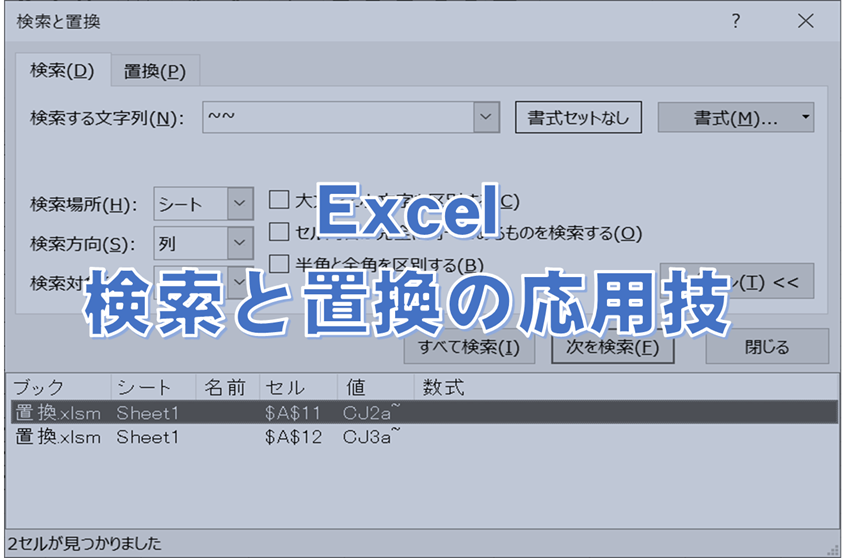
知れば差がつく Excel検索と置換の応用技6選 エク短 Extan Jp
Excel Word 画像の色 Rgb をコピーして再現する方法 もりさんのプログラミング手帳
セルの背景色を追加または変更する
Q データリンク でexcel上の値を変換してプロパティの値に入力したい 株式会社nykシステムズ
Q レブロの既存のプロパティ項目にない情報をデータリンクでexcelから追加したい 株式会社nykシステムズ
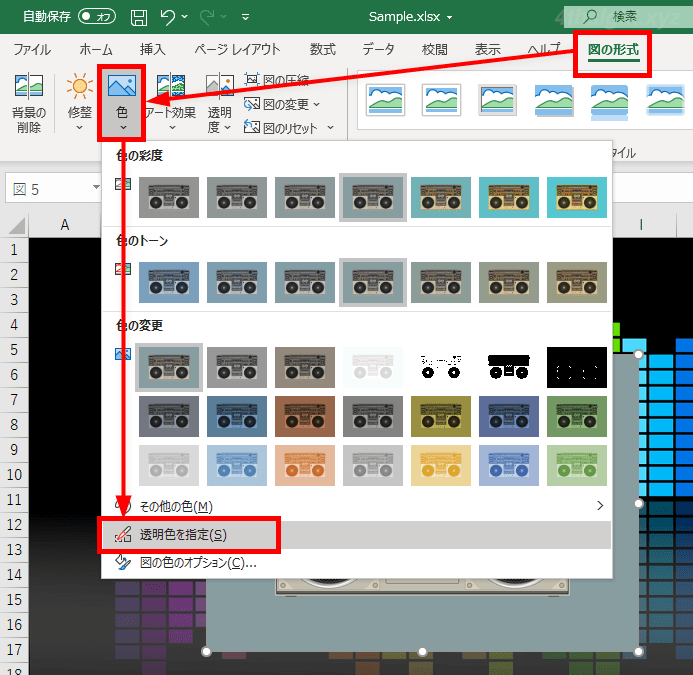
最も選択された エクセル 色 スポイト エクセル 色 スポイト
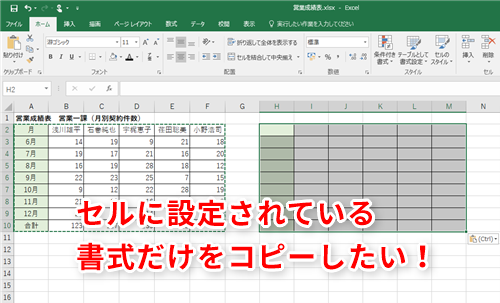
Excel セルの背景色やフォントの色を他のセルに適用したい エクセルで書式だけをコピーする3つの方法 いまさら聞けないexcelの使い方講座 窓の杜

Excel セルの背景色やフォントの色を他のセルに適用したい エクセルで書式だけをコピーする3つの方法 いまさら聞けないexcelの使い方講座 窓の杜
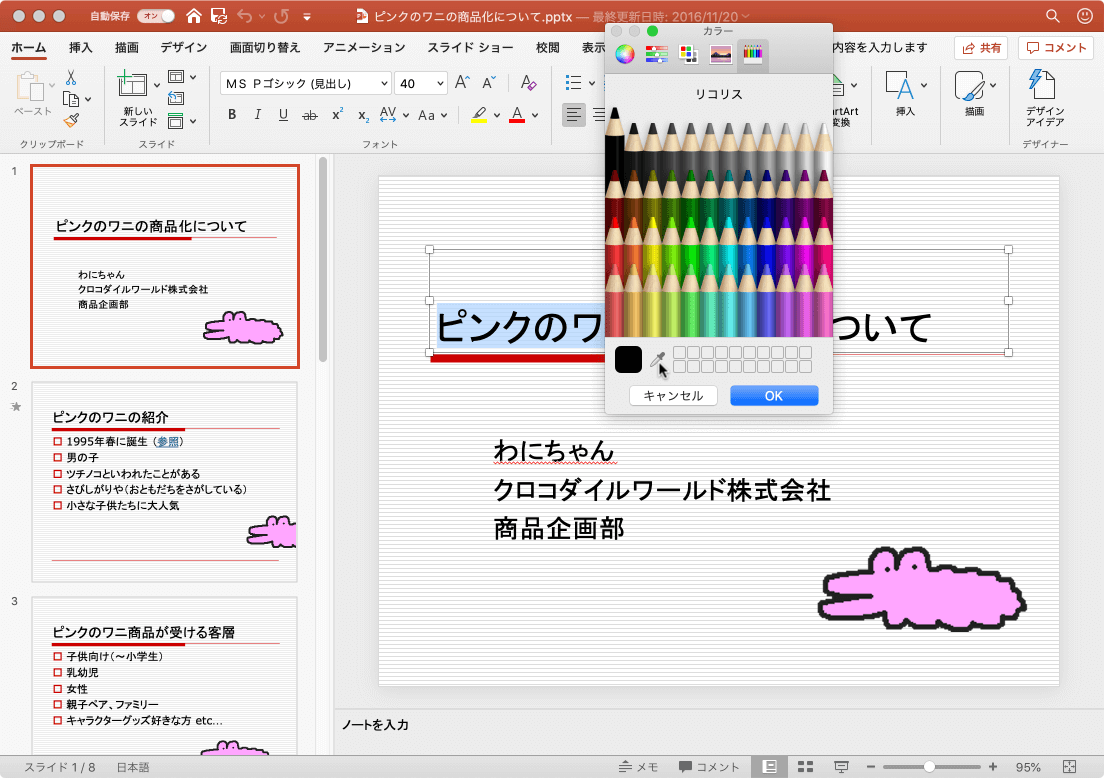
Powerpoint 19 For Mac スポイトで文字を塗りつぶすには
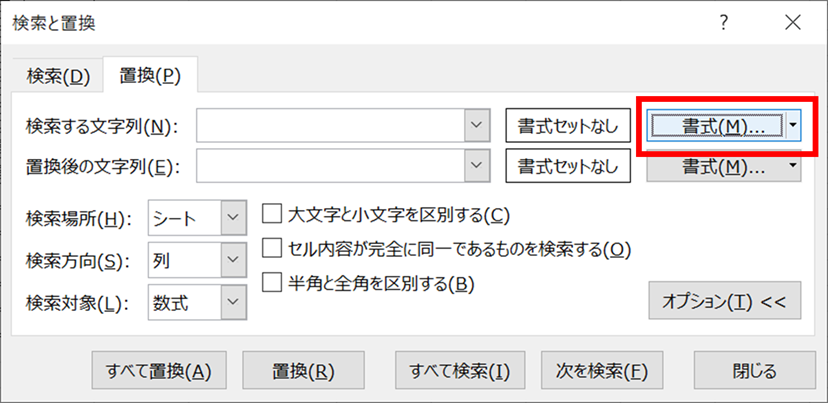
知れば差がつく Excel検索と置換の応用技6選 エク短 Extan Jp
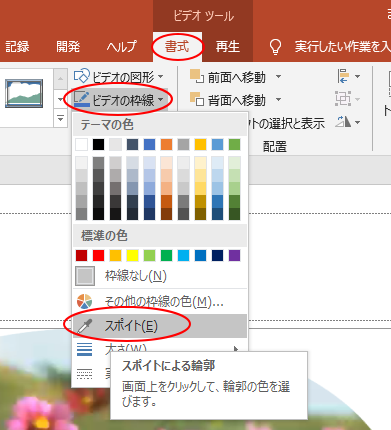
Powerpointの スポイト で画面上をクリックして色を取得 Powerpoint 16 初心者のためのoffice講座
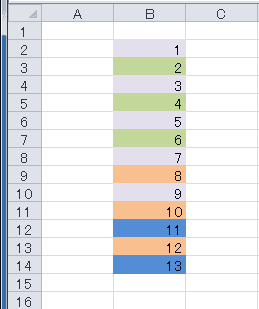
セルの塗りつぶしの色を置換したい エクセル10基本講座
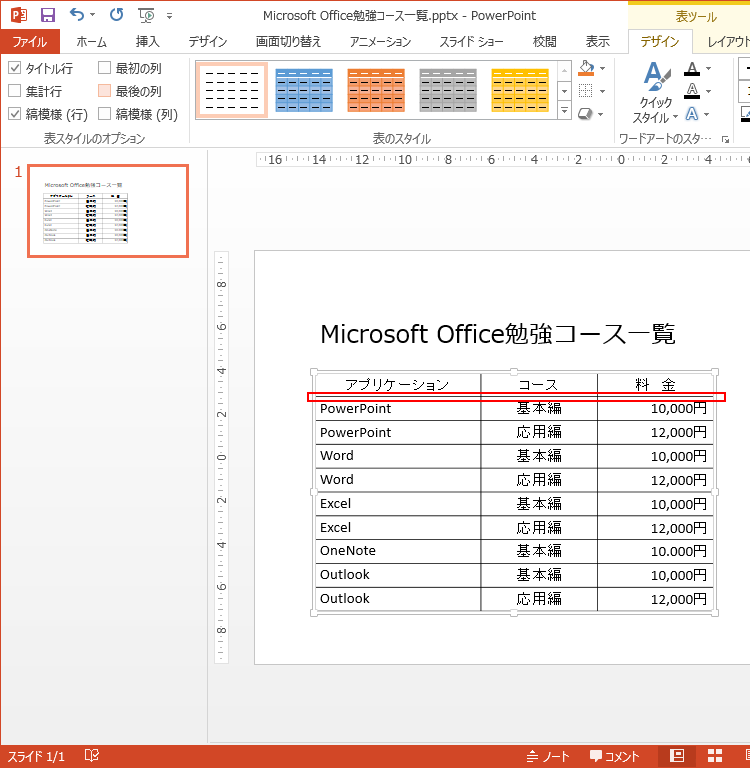
表の罫線やセルの色を変更 Powerpointの使い方
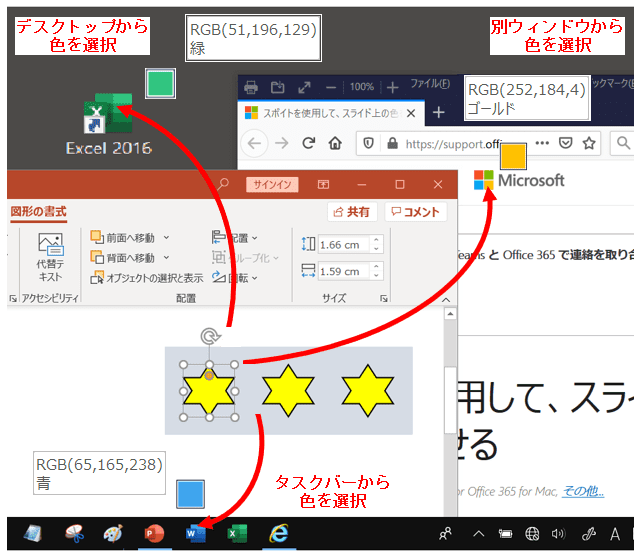
最も選択された エクセル 色 スポイト エクセル 色 スポイト
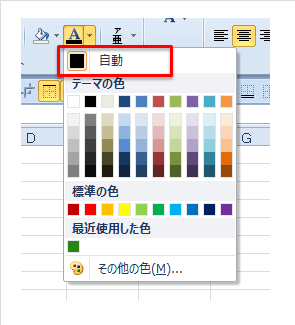
Excelで使用されている塗りつぶしやフォントの色をコピーする方法 Excel エクセル が楽で便利になる方法
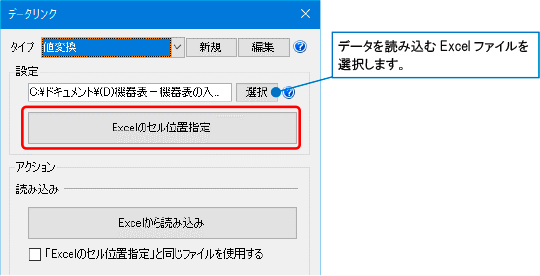
Q データリンク でexcel上の値を変換してプロパティの値に入力したい 株式会社nykシステムズ

Powerpoint 13 の新機能 スポイト クリエアナブキのちょこテク
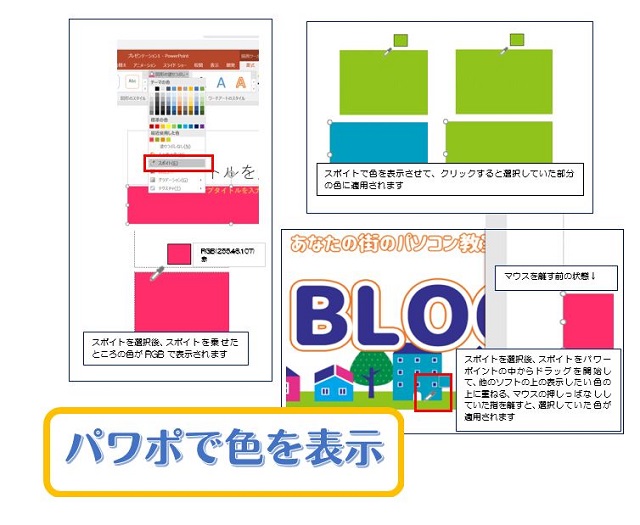
パワーポイントで色を調べる パソコン市民it講座 千歳烏山教室
特打式 Officepack Office19対応版 ソースネクスト 製品 サポート情報
図形の塗りつぶし Word Excel Powerpoint共通の方法7種類 どこでもパソコン教室 四日市
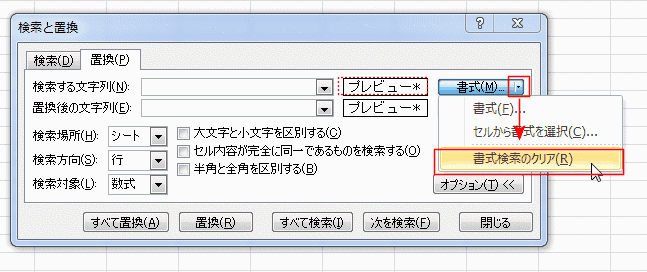
セルの塗りつぶしの色を置換したい エクセル10基本講座
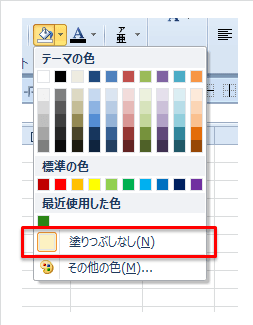
Excelで使用されている塗りつぶしやフォントの色をコピーする方法 Excel エクセル が楽で便利になる方法

Excelで色をスポイトを使ってコピーする方法を紹介 Aprico

図形の塗りつぶし Word Excel Powerpoint共通の方法7種類 どこでもパソコン教室 四日市
Excel 全シートa1セル選択 表示倍率100 にして保存するマクロ 矢野ヒロタ
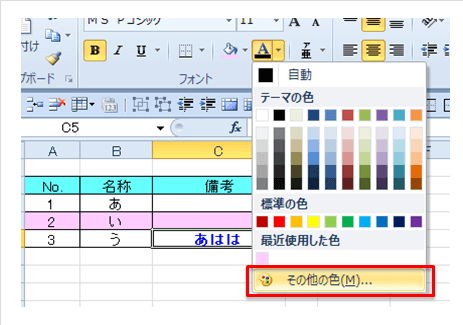
Excelで使用されている塗りつぶしやフォントの色をコピーする方法 Excel エクセル が楽で便利になる方法
今日覚えたこと Biz

最も選択された エクセル 色 スポイト エクセル 色 スポイト
セルの塗りつぶしの色を置換したい エクセル10基本講座
最も選択された エクセル 色 スポイト エクセル 色 スポイト
Excel Word 画像の色 Rgb をコピーして再現する方法 もりさんのプログラミング手帳
Excel 塗りつぶし色を置換で変更する でじログ部

エクセルのセルにのせる色について H O W E G T R
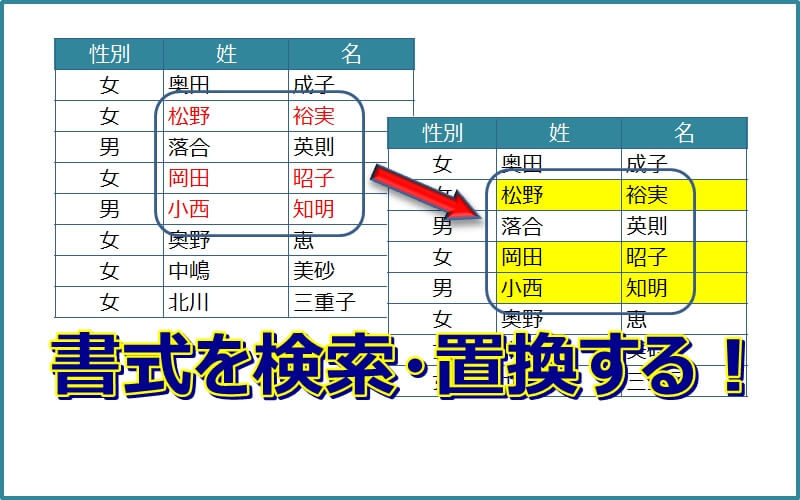
エクセルの書式は検索 置換できるって知ってますか エクセルtips
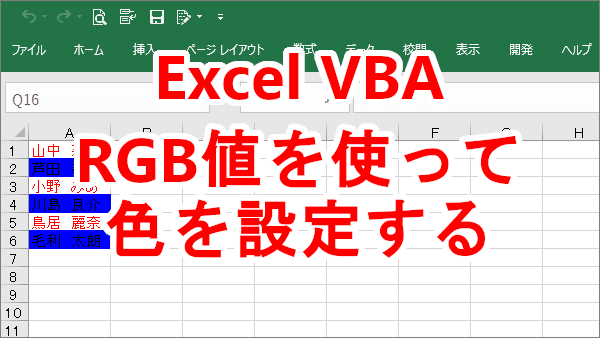
Rgb の新着タグ記事一覧 Note つくる つながる とどける
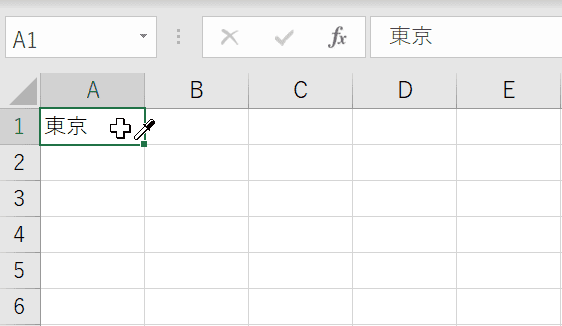
大量のデータも簡単に処理可能 エクセルの置換機能について Office Hack
Word10で スポイト 機能を使用する方法を教えてください Yahoo 知恵袋
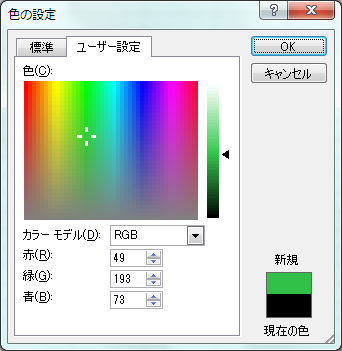
Excelで使用されている塗りつぶしやフォントの色をコピーする方法 Excel エクセル が楽で便利になる方法
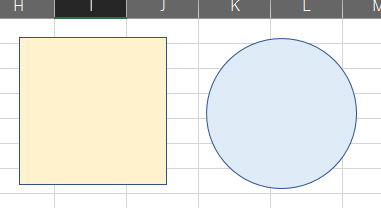
Excel Word スポイトツールはないけどスポイトしたい Art Break Tech Blog Taichi Nakamura
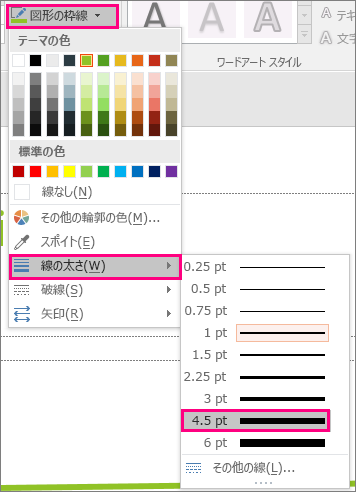
線の色 スタイル 太さを変更する
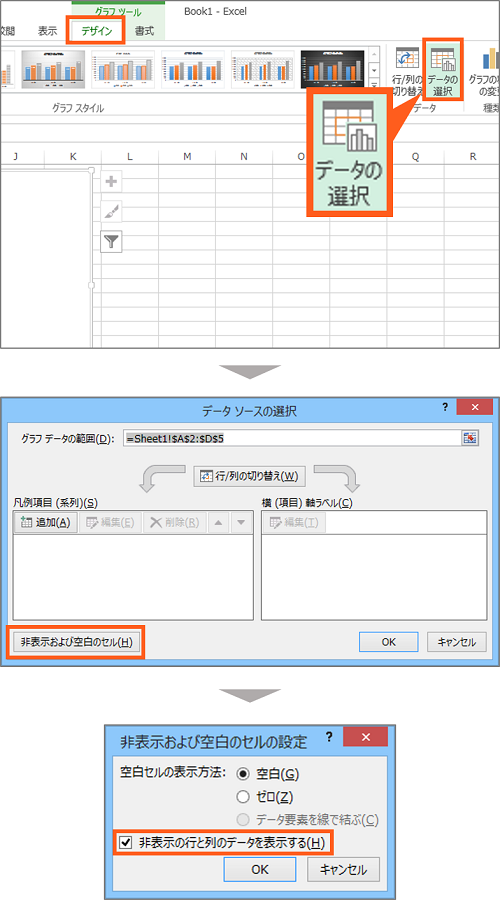
Excelの元データ非表示でグラフが真っ白に れな先生のoffice Room
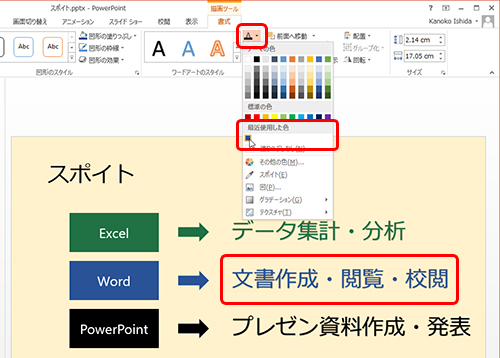
Powerpoint 13 の新機能 スポイト クリエアナブキのちょこテク

図形の塗りつぶし Word Excel Powerpoint共通の方法7種類 どこでもパソコン教室 四日市
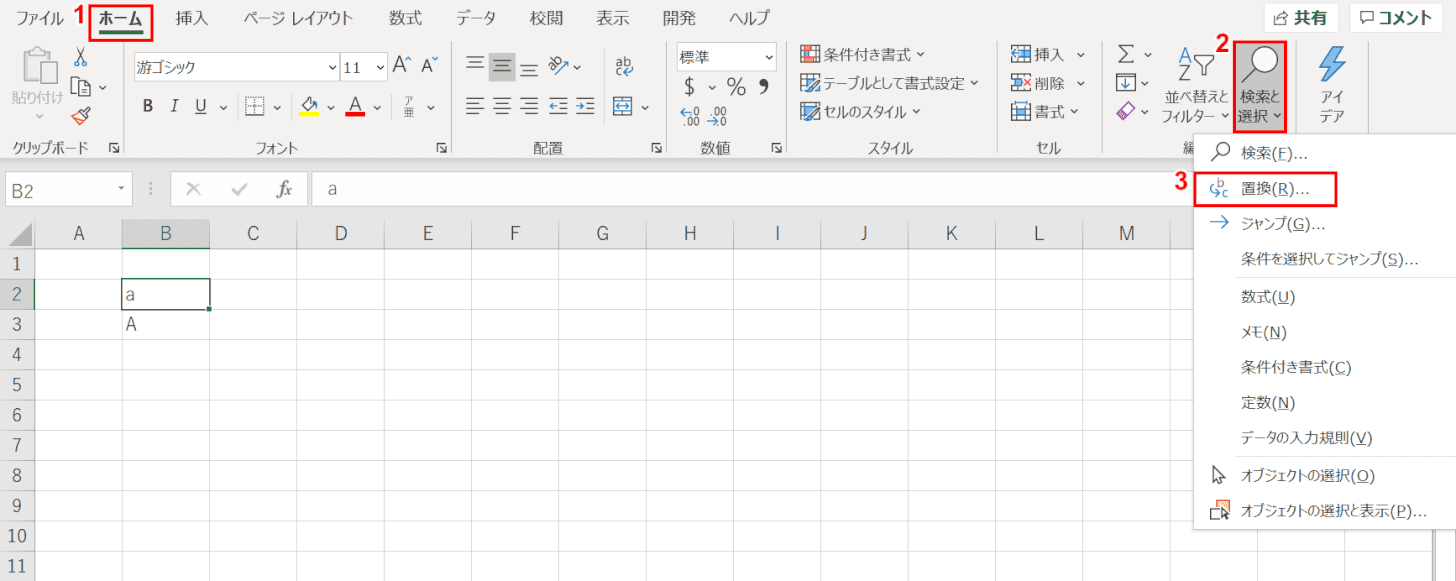
大量のデータも簡単に処理可能 エクセルの置換機能について Office Hack
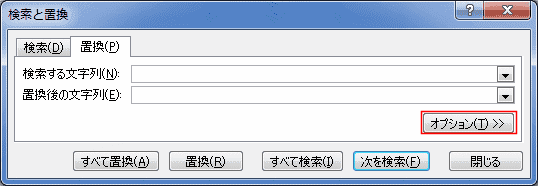
セルの塗りつぶしの色を置換したい エクセル10基本講座
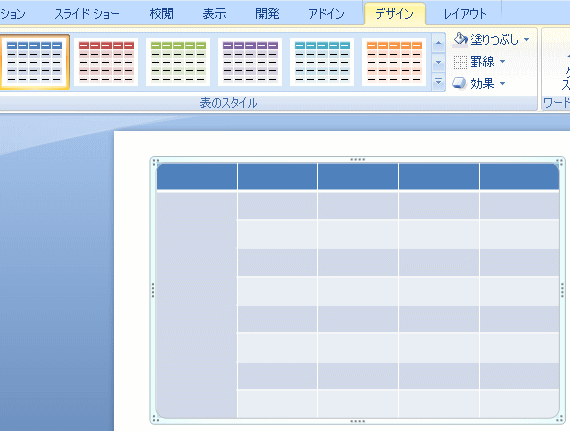
表のスタイルの色を取得するには 初心者のためのoffice講座 Supportingblog2
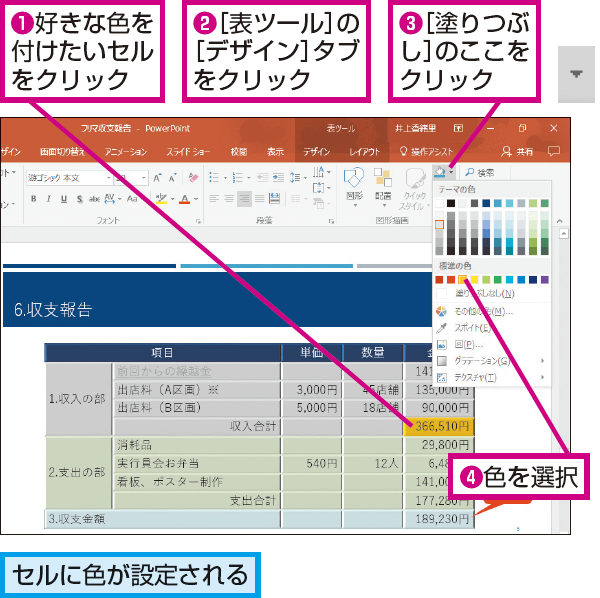
Powerpointで表の特定のセルに色を付けて強調する方法 できるネット
Excelで使用されている塗りつぶしやフォントの色をコピーする方法 Excel エクセル が楽で便利になる方法
今日覚えたこと Biz
Excel Word スポイトツールはないけどスポイトしたい Art Break Tech Blog Taichi Nakamura

ペイント 色をピックして10進数カラーコードを取得する いきなり答える備忘録

Excelじゆうちょう りっぷ2 りっぷつぅ 使い方 その5

Excel セルの背景色やフォントの色を他のセルに適用したい エクセルで書式だけをコピーする3つの方法 いまさら聞けないexcelの使い方講座 窓の杜
Excel Word スポイトツールはないけどスポイトしたい Art Break Tech Blog Taichi Nakamura
Excelでセルの罫線や色など 書式 だけをコピーする方法 Excel できるネット
Excel Word スポイトツールはないけどスポイトしたい Art Break Tech Blog Taichi Nakamura

ペイントで選択した色をexcel等で使用する方法 Okwave
Excel For Ipad セルのスタイルを適用するには
Excel Word 画像の色 Rgb をコピーして再現する方法 もりさんのプログラミング手帳
Uvcfwtpb8tv1mm
表示 書式
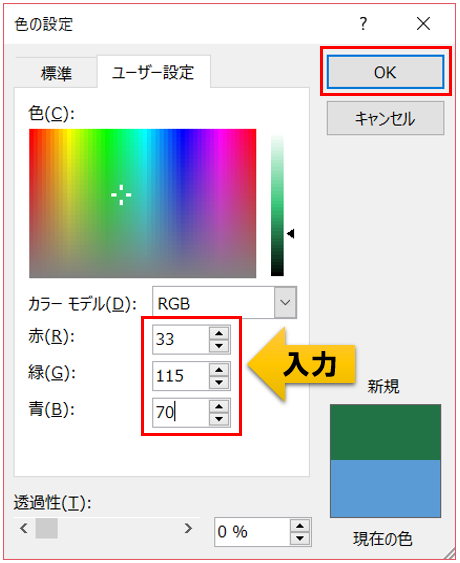
Excel Word 画像の色 Rgb をコピーして再現する方法 もりさんのプログラミング手帳
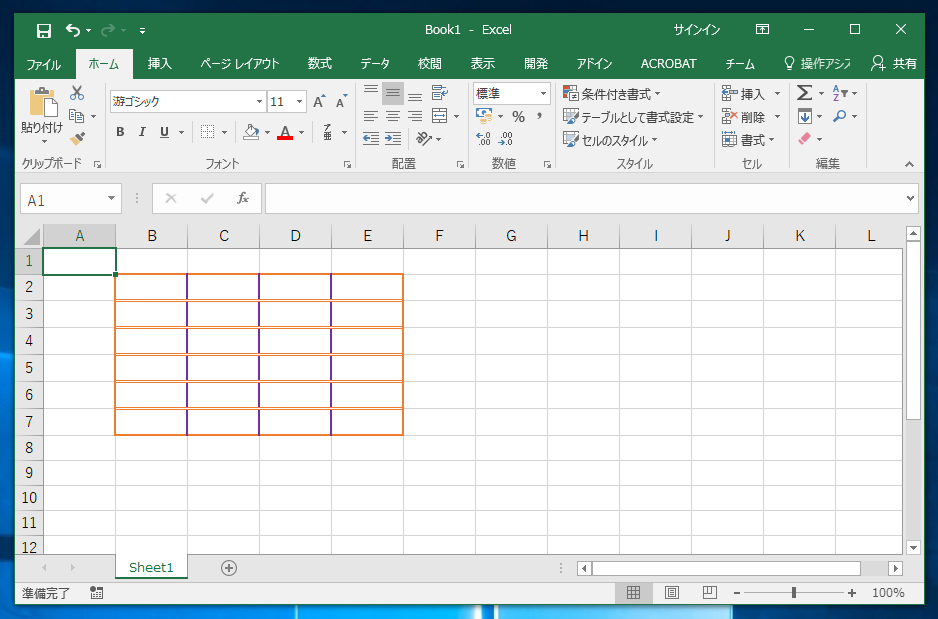
罫線の色を指定する 罫線の色を変更する Excel Ipentec
マイクロソフトexcelで着色セルを数える方法

図形の塗りつぶし Word Excel Powerpoint共通の方法7種類 どこでもパソコン教室 四日市

Excel Vba のこと05 色の選択をワンクリックで Excelのこととか色々
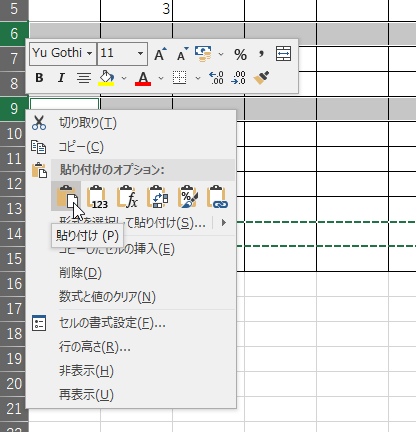
Excelで行をコピーして複数の行として貼り付け 連続挿入 サクエのテック備忘録

Excel 書式の検索 置換 ユニコムかつしかのブログ

エクセル Excel のユーザー定義の使い方をわかりやすく解説 Aprico

エクセルのセルの背景色を塗りつぶすショートカットキー Office Hack
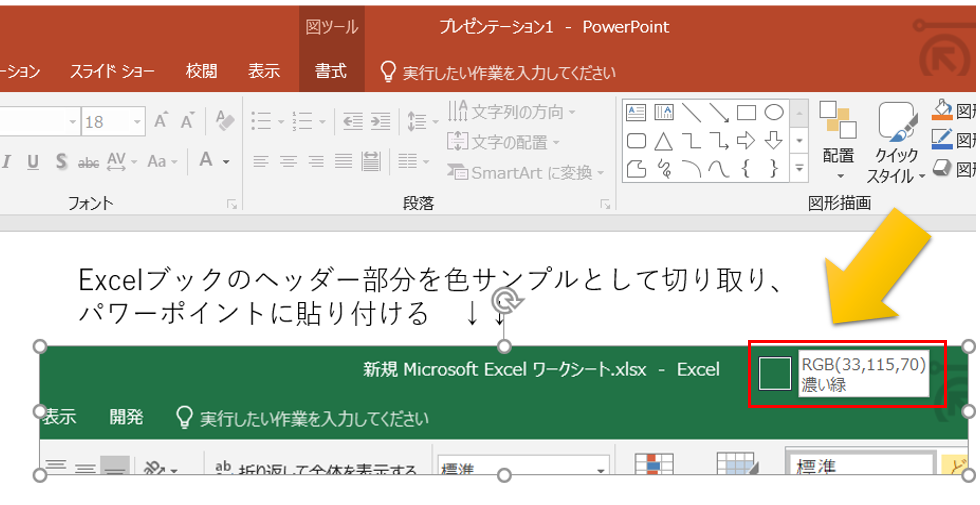
Excel Word 画像の色 Rgb をコピーして再現する方法 もりさんのプログラミング手帳
超小ネタ Excel で複数セルの中身を一挙に削除できない と思ったら Art Break Tech Blog Taichi Nakamura
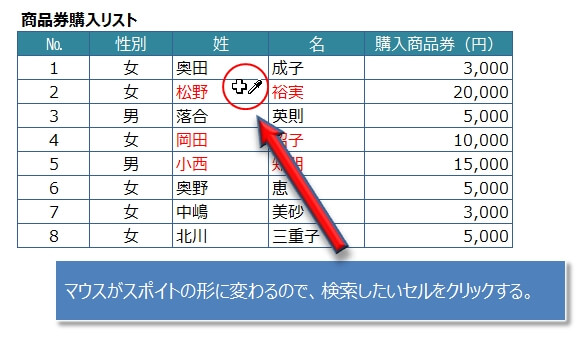
エクセルの書式は検索 置換できるって知ってますか エクセルtips
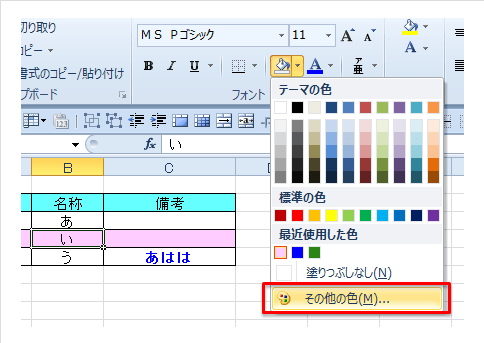
Excelで使用されている塗りつぶしやフォントの色をコピーする方法 Excel エクセル が楽で便利になる方法
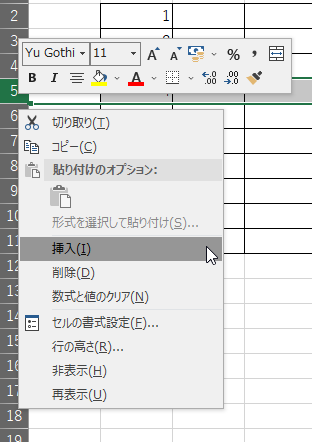
Excelで行をコピーして複数の行として貼り付け 連続挿入 サクエのテック備忘録
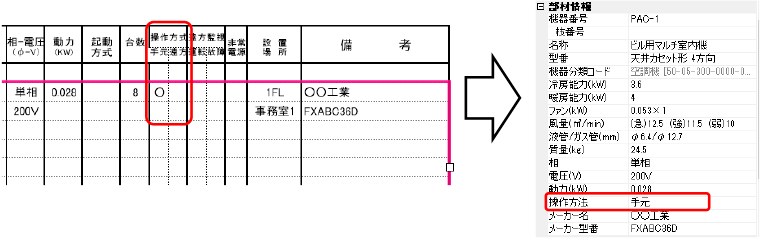
Q データリンク でexcel上の値を変換してプロパティの値に入力したい 株式会社nykシステムズ
Excelで 色だけ隣のセルと同じにするショートカット等はありますか Yahoo 知恵袋
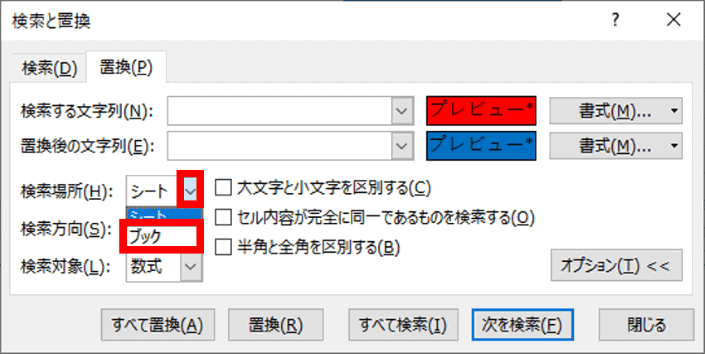
Excel 塗りつぶし色を置換で変更する でじログ部
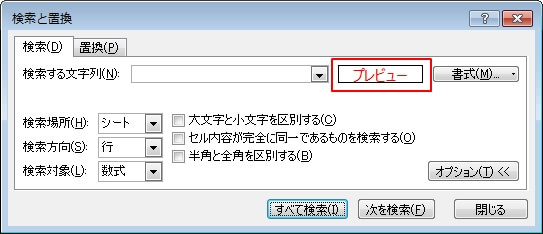
エクセルの書式は検索 置換できるって知ってますか エクセルtips
今日覚えたこと Biz
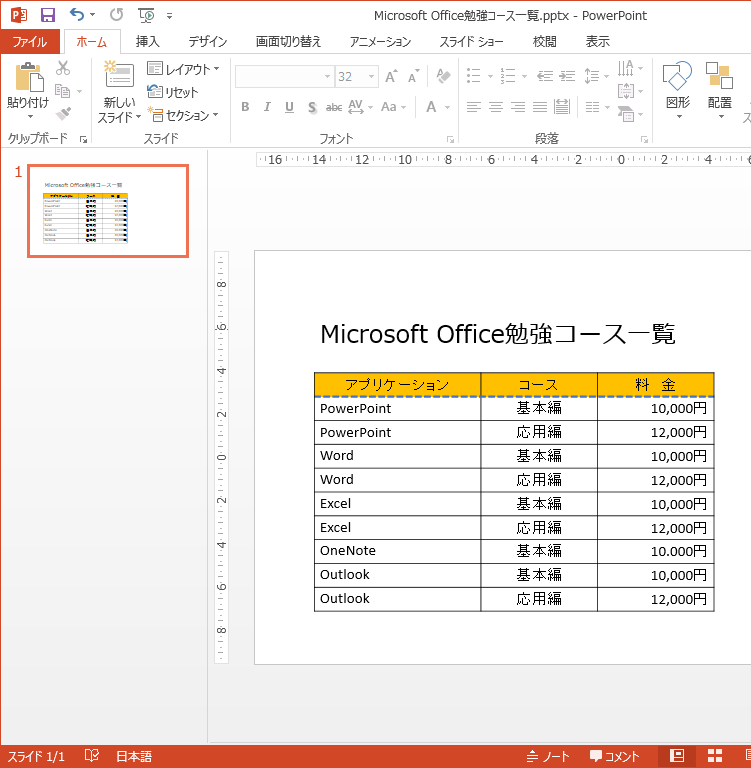
表の罫線やセルの色を変更 Powerpointの使い方
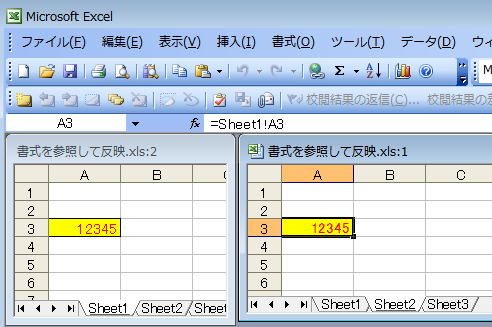
表示 書式

エクセルで挿入した写真や画像の背景を透過する方法 手っ取り早く教えて
マイクロソフトexcelで着色セルを数える方法
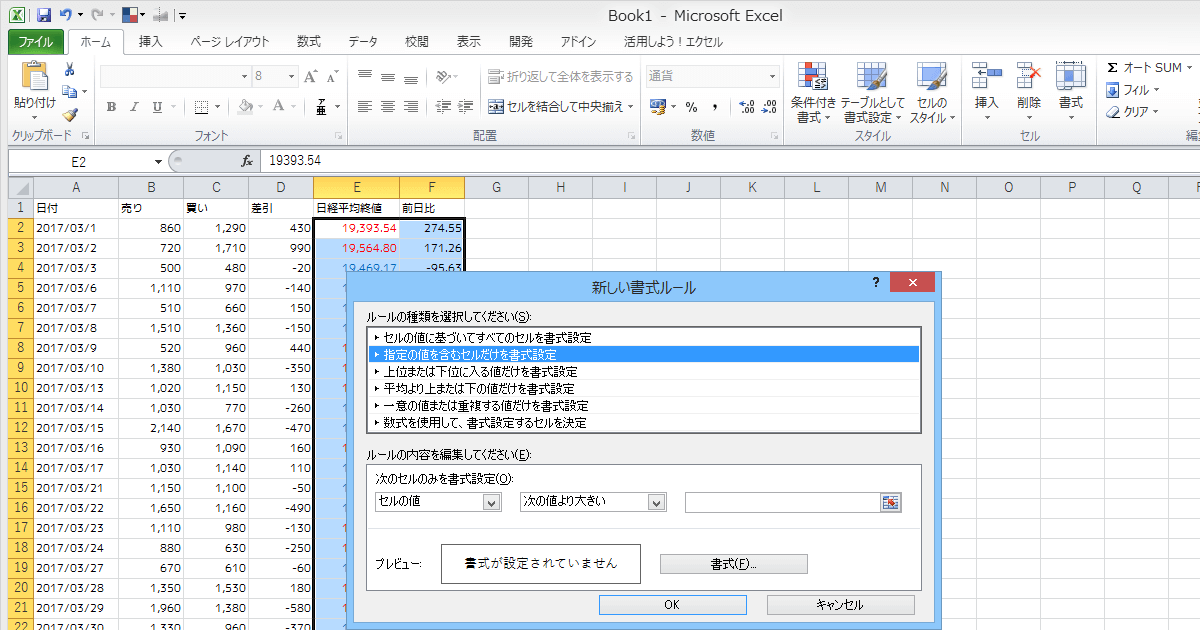
Excel 条件付き書式で付けた文字やセルの色だけを残す方法 G Note
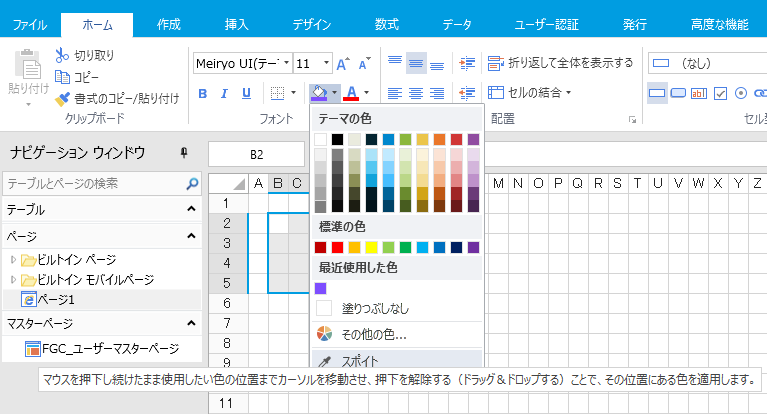
セルの編集
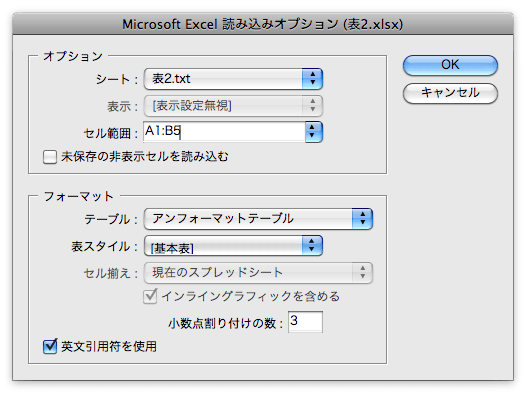
Excel Indesign Dreamweaverでの表データの使い回し Dtp Transit


